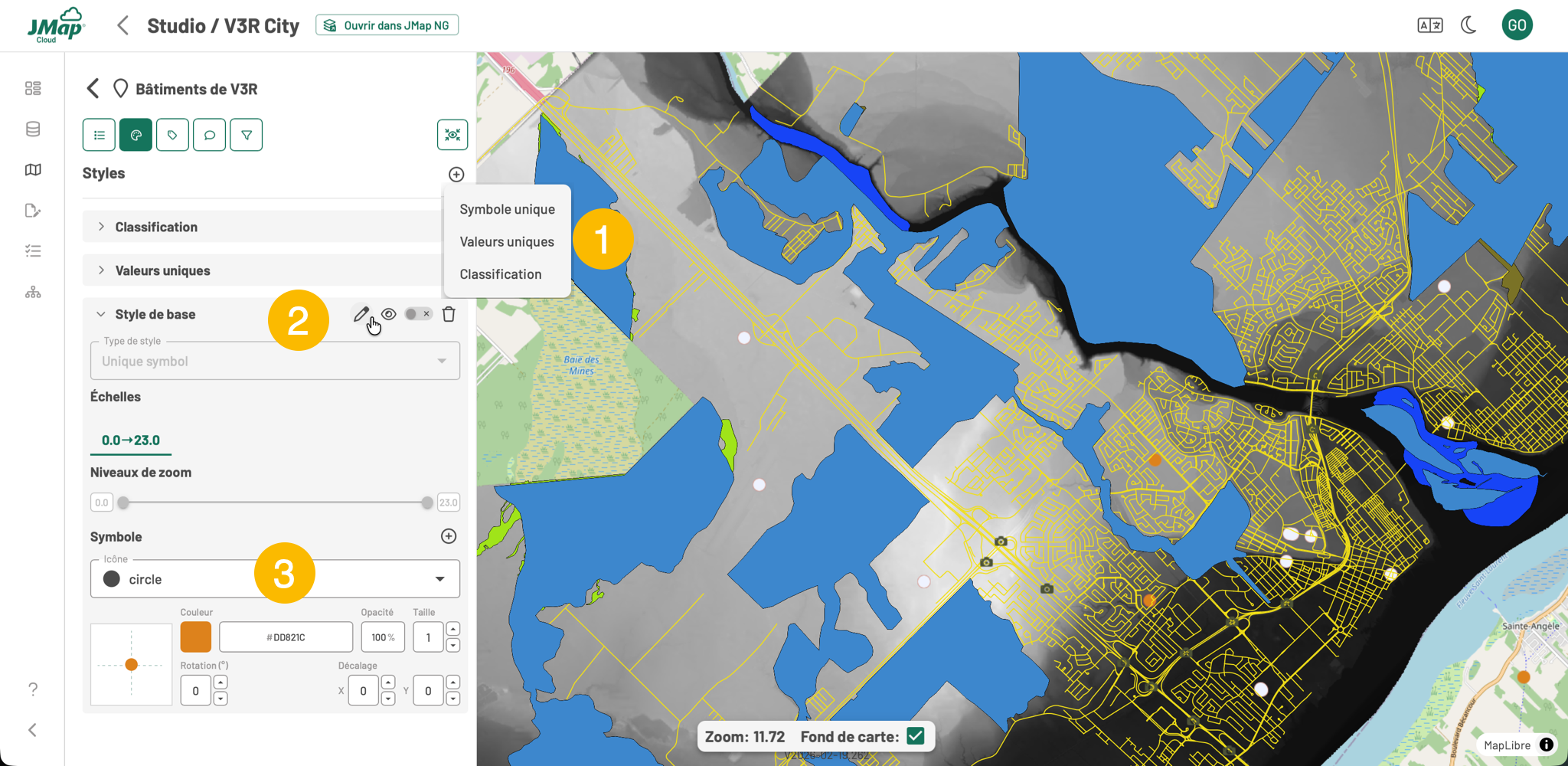
 , regroupe les outils nécessaires pour configurer les styles d’une couche. Chaque couche comporte un style par défaut de type **Symbole unique**, que vous pouvez modifier.
| 1 | Appuyez sur l'icône + pour ajouter un style. Trois types de style sont disponibles : Symbole unique, Valeurs uniques, Classification. Les détails sont présentés dans les sections suivantes. Le dernier style que vous ajoutez s'affiche en haut de la section. La couche a un style par défaut, de type Symbole unique, que vous pouvez modifier. |
| 2 | Chaque style a :
|
| 3 | Les paramètres qui définissent le style varient en fonction du type de style et du type d'entité à représenter (point, ligne, polygone, texte, données matricielles). |
 .
L'icône
.
L'icône  permet d’activer ou de désactiver l'affichage du style dans la carte de Studio. Lorsqu’activé, ce style s’affiche par défaut dans JMap NG.
L'icône
permet d’activer ou de désactiver l'affichage du style dans la carte de Studio. Lorsqu’activé, ce style s’affiche par défaut dans JMap NG.
L'icône  permet d'activer ou désactiver les paramètres de visibilité initiale du style dans le projet.
Cliquez sur l’icône
permet d'activer ou désactiver les paramètres de visibilité initiale du style dans le projet.
Cliquez sur l’icône  pour supprimer le style.
## Symbole unique
Ce type de style applique une même symbologie à toutes les entités, avec une variation possible selon l’échelle. Il est le seul style applicable aux données matricielles.
### Échelles et niveaux de zoom
Sélectionnez la plage de niveaux de zoom à l'intérieur de laquelle le style s'affichera dans les applications JMap NG.
Les niveaux de zoom s’étendent de 0 à 23, où 0 correspond à une vue globale (la planète entière), et 23 à une vue très détaillée (ex. : partie d’un bâtiment).
**Définir une plage de niveaux de zoom avec Échelles** :
1. Survolez les valeurs pour afficher des icône **+**.
2. Cliquez sur un **+** pour ajouter un point intermédiaire (ex. : 0.0 → 11.5 → 23.0).
3. Ajustez la valeur du point intermédiaire en glissant la poignée ou en modifiant la valeur dans la case correspondante.
4. Pour ajouter d’autres points, répétez l’opération.
5. Pour supprimer une plage, cliquez sur l’icône à côté du point.
**Définir une plage de niveaux de zoom**
Vous pouvez glisser les poignées de la barre ou inscrire les valeurs dans les cases.
### Opacité
Cette section, présente chez les sources de données de type matriciel, permet de définir le niveau d'opacité de l'image pour chaque intervalle d'échelle que vous avez défini.
### Symbole
Cette section permet de configurer les symboles représentant les entités, pour chaque intervalle d’échelle si nécessaire.
Les options disponibles varient selon le type de géométrie (point, ligne, polygone) et sont détaillées dans la section [Symbologie des entités vectorielles](#symbologie-des-elements-vectoriels).
## Valeurs uniques
Ce type de style permet de représenter les entités avec un symbologie différente pour chaque valeur unique d'un attribut.
### Attribut
Un menu déroulant permet de sélectionner l’attribut à utiliser. Il peut s’agir de texte, de date ou de valeur numérique, avec un maximum de 500 valeurs distinctes.
{% hint style="info" %}
L’attribut doit être activé dans la section [Propriétés](/fr/jmap-cloud-portal/guide-dutilisation-de-jmap-cloud-portal/configurer-les-donnees-du-projet-dans-studio/configurer-une-couche/proprietes.md) pour être disponible.
{% endhint %}
### Niveaux de zoom
Sélectionnez la plage de niveaux de zoom à l'intérieur de laquelle le style s'affichera dans les applications JMap NG.
Vous pouvez glisser les poignées de la barre ou inscrire les valeurs dans les cases.
### Conditions
Déployez cette section pour afficher et configurer les différentes conditions (valeurs uniques).
* Appuyez sur
pour supprimer le style.
## Symbole unique
Ce type de style applique une même symbologie à toutes les entités, avec une variation possible selon l’échelle. Il est le seul style applicable aux données matricielles.
### Échelles et niveaux de zoom
Sélectionnez la plage de niveaux de zoom à l'intérieur de laquelle le style s'affichera dans les applications JMap NG.
Les niveaux de zoom s’étendent de 0 à 23, où 0 correspond à une vue globale (la planète entière), et 23 à une vue très détaillée (ex. : partie d’un bâtiment).
**Définir une plage de niveaux de zoom avec Échelles** :
1. Survolez les valeurs pour afficher des icône **+**.
2. Cliquez sur un **+** pour ajouter un point intermédiaire (ex. : 0.0 → 11.5 → 23.0).
3. Ajustez la valeur du point intermédiaire en glissant la poignée ou en modifiant la valeur dans la case correspondante.
4. Pour ajouter d’autres points, répétez l’opération.
5. Pour supprimer une plage, cliquez sur l’icône à côté du point.
**Définir une plage de niveaux de zoom**
Vous pouvez glisser les poignées de la barre ou inscrire les valeurs dans les cases.
### Opacité
Cette section, présente chez les sources de données de type matriciel, permet de définir le niveau d'opacité de l'image pour chaque intervalle d'échelle que vous avez défini.
### Symbole
Cette section permet de configurer les symboles représentant les entités, pour chaque intervalle d’échelle si nécessaire.
Les options disponibles varient selon le type de géométrie (point, ligne, polygone) et sont détaillées dans la section [Symbologie des entités vectorielles](#symbologie-des-elements-vectoriels).
## Valeurs uniques
Ce type de style permet de représenter les entités avec un symbologie différente pour chaque valeur unique d'un attribut.
### Attribut
Un menu déroulant permet de sélectionner l’attribut à utiliser. Il peut s’agir de texte, de date ou de valeur numérique, avec un maximum de 500 valeurs distinctes.
{% hint style="info" %}
L’attribut doit être activé dans la section [Propriétés](/fr/jmap-cloud-portal/guide-dutilisation-de-jmap-cloud-portal/configurer-les-donnees-du-projet-dans-studio/configurer-une-couche/proprietes.md) pour être disponible.
{% endhint %}
### Niveaux de zoom
Sélectionnez la plage de niveaux de zoom à l'intérieur de laquelle le style s'affichera dans les applications JMap NG.
Vous pouvez glisser les poignées de la barre ou inscrire les valeurs dans les cases.
### Conditions
Déployez cette section pour afficher et configurer les différentes conditions (valeurs uniques).
* Appuyez sur  pour choisir une palette de couleurs automatique (divergente, qualitative, monochrome, etc.). **Les palettes sont disponibles seulement pour 12 valeurs uniques ou moins**.
* Appuyez sur la flèche d’une condition pour configurer sa symbologie.
* Appuyez sur pour modifier le nom affiché dans la légende.
* Appuyez sur
pour choisir une palette de couleurs automatique (divergente, qualitative, monochrome, etc.). **Les palettes sont disponibles seulement pour 12 valeurs uniques ou moins**.
* Appuyez sur la flèche d’une condition pour configurer sa symbologie.
* Appuyez sur pour modifier le nom affiché dans la légende.
* Appuyez sur  pour retirer une condition sans affecter les autres.
## Classification
Cet style permet de representer les entités regroupées en classes selon des plages de valeurs de l'attribut sélectionné. L'attribut doit être de type numérique (double ou entier).
### Attribut
Un menu déroulant permet de sélectionner l’attribut à utiliser. Seuls les attributs numériques sont disponibles.
{% hint style="info" %}
L’attribut doit être activé dans la section [Propriétés](/fr/jmap-cloud-portal/guide-dutilisation-de-jmap-cloud-portal/configurer-les-donnees-du-projet-dans-studio/configurer-une-couche/proprietes.md) pour être disponible.
{% endhint %}
### Nombre de classes
Sélectionnez le nombre de classes du style. La valeur est limitée par le nombre de valeurs uniques qui présente l'attribut sélectionné.
### Méthode de classification
Sélectionnez la méthode qui sera appliquée pour allouer les entités aux classes. Les méthodes disponibles pour calculer les bornes numériques des classes sont :
* Intervalles égaux : les classes sont de taille égale et prennent en compte les valeurs minimale et maximale de l'attribut. Exemple : 0 - 10, 11 - 20, 21 - 30, etc. Il peut y avoir des classes qui ont peu d'entités et d'autres qui en ont beaucoup.
* Quantiles : les classes ont un nombre égal d'entités.
* Ruptures naturelles (Jenks) : les classes sont définies à partir des discontinuités des valeurs de l’attribut, résultant en groupes naturels. Cette méthode rend les classes plus homogènes et différentes des autres classes.
* Écart type : les classes sont définies à partir des écarts-type des données (plus ou moins un ou deux écarts-type).
* Personnalisée : vous définissez les classes.
* Vous pouvez modifier les bornes de chaque classe. Les bornes des classes contigües s'ajustent automatiquement, de manière à assurer la continuité des classes.
* Les classes du début et de fin peuvent avoir des extrêmes ouverts, c’est-à-dire absence de borne minimale (exemple : <0) ou de borne maximale (exemple : >1000). Pour ce faire, décochez la case adjacente à la borne minimale ou maximale des classes du début et de fin.
### Classes
Les classes que vous avez configuré à partir du nombre de classes et de la méthode de classification s'affichent dans cette section.
* Appuyez sur pour choisir une palette de couleurs automatique (divergente, qualitative, monochrome, etc.). Vous ne pouvez pas modifier la couleur ou le motif de chaque classe.
* Appuyez sur
pour retirer une condition sans affecter les autres.
## Classification
Cet style permet de representer les entités regroupées en classes selon des plages de valeurs de l'attribut sélectionné. L'attribut doit être de type numérique (double ou entier).
### Attribut
Un menu déroulant permet de sélectionner l’attribut à utiliser. Seuls les attributs numériques sont disponibles.
{% hint style="info" %}
L’attribut doit être activé dans la section [Propriétés](/fr/jmap-cloud-portal/guide-dutilisation-de-jmap-cloud-portal/configurer-les-donnees-du-projet-dans-studio/configurer-une-couche/proprietes.md) pour être disponible.
{% endhint %}
### Nombre de classes
Sélectionnez le nombre de classes du style. La valeur est limitée par le nombre de valeurs uniques qui présente l'attribut sélectionné.
### Méthode de classification
Sélectionnez la méthode qui sera appliquée pour allouer les entités aux classes. Les méthodes disponibles pour calculer les bornes numériques des classes sont :
* Intervalles égaux : les classes sont de taille égale et prennent en compte les valeurs minimale et maximale de l'attribut. Exemple : 0 - 10, 11 - 20, 21 - 30, etc. Il peut y avoir des classes qui ont peu d'entités et d'autres qui en ont beaucoup.
* Quantiles : les classes ont un nombre égal d'entités.
* Ruptures naturelles (Jenks) : les classes sont définies à partir des discontinuités des valeurs de l’attribut, résultant en groupes naturels. Cette méthode rend les classes plus homogènes et différentes des autres classes.
* Écart type : les classes sont définies à partir des écarts-type des données (plus ou moins un ou deux écarts-type).
* Personnalisée : vous définissez les classes.
* Vous pouvez modifier les bornes de chaque classe. Les bornes des classes contigües s'ajustent automatiquement, de manière à assurer la continuité des classes.
* Les classes du début et de fin peuvent avoir des extrêmes ouverts, c’est-à-dire absence de borne minimale (exemple : <0) ou de borne maximale (exemple : >1000). Pour ce faire, décochez la case adjacente à la borne minimale ou maximale des classes du début et de fin.
### Classes
Les classes que vous avez configuré à partir du nombre de classes et de la méthode de classification s'affichent dans cette section.
* Appuyez sur pour choisir une palette de couleurs automatique (divergente, qualitative, monochrome, etc.). Vous ne pouvez pas modifier la couleur ou le motif de chaque classe.
* Appuyez sur  pour arrondir les limites des intervalles pour la configuration des classes.
* Appuyez sur pour modifier le nom de la classe.
Par défaut s'affichent 5 classes d'intervalles égaux dont les valeurs ne sont pas arrondis. Les noms des classes réflètent les valeurs des intervalles.
## Symbologie des entités vectorielles
Les composantes de la section **Symbole** varient en fonction du type de géométrie de la couche.
#### Points
Les symboles peuvent être composés de plusieurs icônes superposées.
* Appuyez sur **+** pour ajouter une icône.
* Appuyez sur pour en retirer une.
Chaque icône ouvre un onglet avec ses paramètres.
pour arrondir les limites des intervalles pour la configuration des classes.
* Appuyez sur pour modifier le nom de la classe.
Par défaut s'affichent 5 classes d'intervalles égaux dont les valeurs ne sont pas arrondis. Les noms des classes réflètent les valeurs des intervalles.
## Symbologie des entités vectorielles
Les composantes de la section **Symbole** varient en fonction du type de géométrie de la couche.
#### Points
Les symboles peuvent être composés de plusieurs icônes superposées.
* Appuyez sur **+** pour ajouter une icône.
* Appuyez sur pour en retirer une.
Chaque icône ouvre un onglet avec ses paramètres.
| Icône | Le menu déroulant vous permet de sélectionner l'icône vectorielle. |
| Couleur | Sélectionnez la couleur de l'icône. Vous disposez de plusieurs méthodes : champ de couleur, barre de couleur, codes RGB et HEX. |
| Opacité | Spécifiez le degré d'opacité de la couleur de l'icône. |
| Taille | Spécifiez la taille de l'icône. La valeur 1 correspond à la taille d'origine de l'icône. |
| Rotation (º) | Spécifiez la rotation (en degrés) à appliquer à l'icône. |
| Décalage X et Y | Ajustez le point d’origine du symbole en décalant le symbole en X et en Y selon les valeurs spécifiées. Le point d’origine correspond à la coordonnée précise de l’élément ponctuel. |
pour en retirer un.
Chaque style ouvre un onglet avec ses paramètres.
| Couleur | Sélectionnez la couleur de la ligne. Vous disposez de plusieurs méthodes : champ de couleur, barre de couleur, codes RGB et HEX. |
| Opacité | Spécifiez le degré d'opacité de la ligne. |
| Style de ligne | Cliquez sur l'icône pour spécifier le style de la ligne, qui est composé de :
|
| Épaisseur | Spécifiez l'épaisseur de la ligne. |
| Remplissage | Sélectionnez la couleur de remplissage. Vous disposez de plusieurs méthodes : champ de couleur, barre de couleur, codes RGB et HEX. |
| Opacité | Spécifiez le degré d'opacité de la couleur de remplissage. |
| Bordure | Sélectionnez la couleur de la bordure. Vous disposez de plusieurs méthodes : champ de couleur, barre de couleur, codes RGB et HEX. la taille de l'icône. |
| Opacité | Spécifiez le degré d'opacité de la couleur de la bordure. |
| Épaisseur | Spécifiez l'épaisseur de la bordure. |
| Pointillés | Appuyez sur + pour rendre la bordure pointillée et spécifiez la taille du tiret et de l'espace entre les tirets. |
| Police | Sélectionnez la police du texte. |
| Gras | Sélectionnez cette option pour utiliser du texte en gras. |
| Italique | Sélectionnez cette option pour utiliser du texte en italique. |
| Couleur | Sélectionnez la couleur du texte. Vous disposez de plusieurs méthodes : champ de couleur, barre de couleur, codes RGB et HEX. |
| Contour | Cliquez sur l'icône pour activer le dessin du contour et sélectionner sa couleur. Vous disposez de plusieurs méthodes : champ de couleur, barre de couleur, codes RGB et HEX. |
| Opacité | Spécifiez le degré d'opacité du texte. |