> For the complete documentation index, see [llms.txt](https://docs.jmapcloud.io/llms.txt). Markdown versions of documentation pages are available by appending `.md` to page URLs; this page is available as [Markdown](https://docs.jmapcloud.io/fr/jmap-cloud-portal/guide-dutilisation-de-jmap-cloud-portal/configurer-les-donnees-du-projet-dans-studio/configurer-une-table-de-donnees.md).

# Configurer une table de données

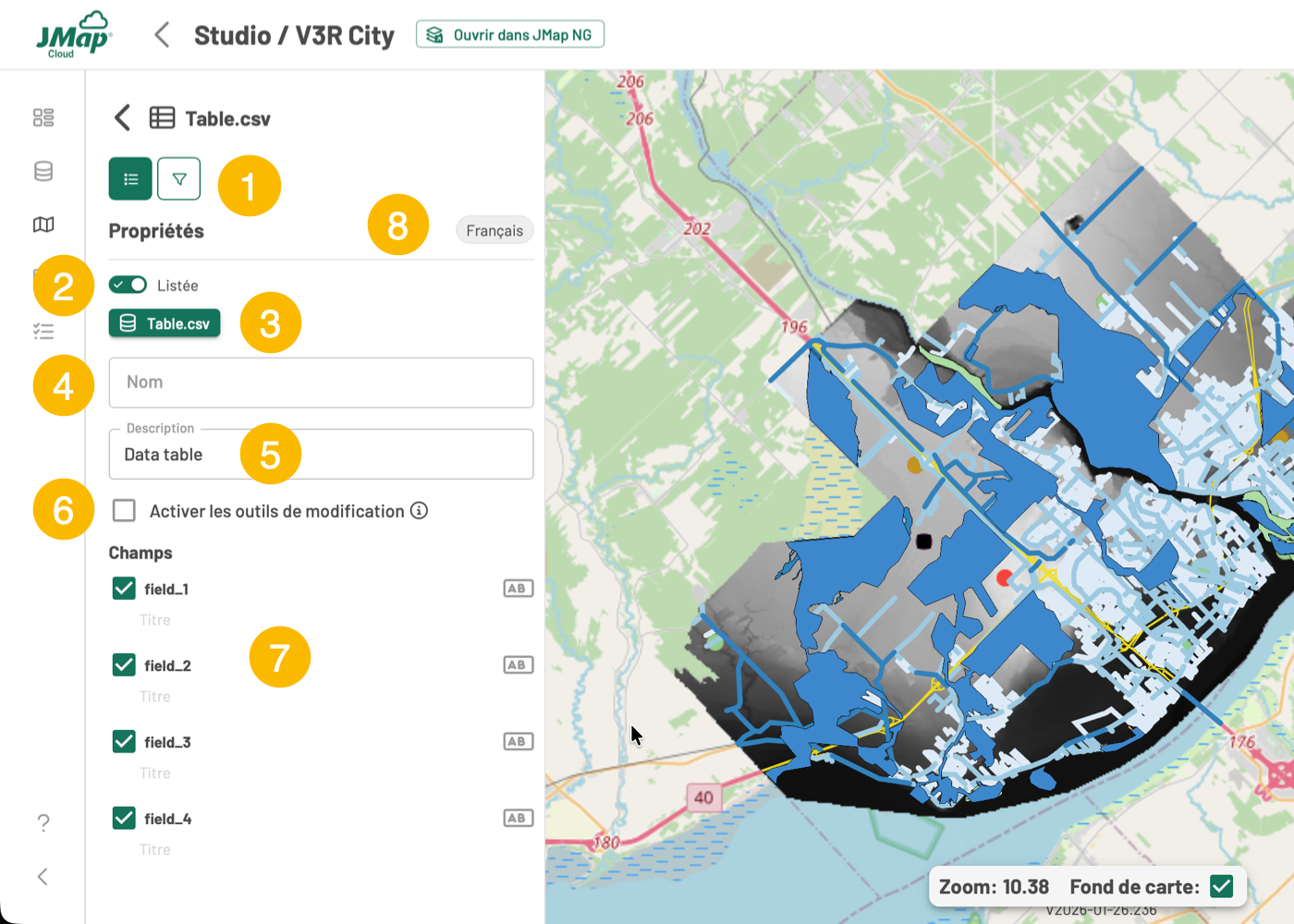
Le panneau de configuration de chaque table de données non spatiales offre des outils permettant de configurer les propriétés générales de la table, tel qu’elle sera présentée dans l’application JMap NG.

<figure><img src="/files/sYC4U72htJ5kW4DFK51I" alt=""><figcaption></figcaption></figure>

<table data-header-hidden><thead><tr><th width="49.55078125" align="center" valign="top"></th><th valign="top"></th></tr></thead><tbody><tr><td align="center" valign="top">1</td><td valign="top">Boutons pour afficher les interfaces <strong>Propriétés</strong> et <a href="/pages/xTeSruEn2jWLy9AJL4cY"><strong>Filtres</strong></a>.</td></tr><tr><td align="center" valign="top">2</td><td valign="top">Interrupteur pour afficher ou masquer la table dans le panneau <strong>Couches</strong> des applications JMap NG.</td></tr><tr><td align="center" valign="top">3</td><td valign="top">Cliquez sur la source de données pour ouvrir son <strong>interface</strong>. </td></tr><tr><td align="center" valign="top">4</td><td valign="top">Nom de la table. Vous pouvez le modifier en appuyant sur <img src="/files/4I3VIzNTCchAD3eqsIMj" alt="" data-size="line">.</td></tr><tr><td align="center" valign="top">5</td><td valign="top">Description de la table. Vous pouvez la  modifier en appuyant sur <img src="/files/4I3VIzNTCchAD3eqsIMj" alt="" data-size="line">.</td></tr><tr><td align="center" valign="top">6</td><td valign="top">Cochez cette case pour activer les <strong>outils de modification</strong>. Ainsi, les utilisateurs des applications JMap NG qui possèdent les permissions pertinentes, pourront modifier les données du tableau.</td></tr><tr><td align="center" valign="top">7</td><td valign="top"><p>Champs de la table. Vous pouvez visualiser le contenu des champs en affichant l'interface de la source de données. </p><p>Cochez les champs que vous souhaitez afficher dans les applications JMap NG.</p></td></tr><tr><td align="center" valign="top">8</td><td valign="top">Appuyez sur le bouton pour traduire le nom de la table et/ou sa description.</td></tr></tbody></table>


---

# Agent Instructions
This documentation is published with GitBook. GitBook is the documentation platform designed so that both humans and AI agents can read, navigate, and reason over technical content effectively. Learn more at gitbook.com.

## Querying This Documentation
If you need additional information that is not directly available in this page, you can query the documentation dynamically by asking a question.

Perform an HTTP GET request on the current page URL with the `ask` query parameter, and the optional `goal` query parameter:

```
GET https://docs.jmapcloud.io/fr/jmap-cloud-portal/guide-dutilisation-de-jmap-cloud-portal/configurer-les-donnees-du-projet-dans-studio/configurer-une-table-de-donnees.md?ask=<question>&goal=<endgoal>
```

`ask` is the immediate question: it should be specific, self-contained, and written in natural language.
`goal` is optional and describes the broader end goal you are ultimately trying to accomplish on behalf of the user. GitBook uses it to tailor the answer towards what is most useful for that goal.

The response will contain a direct answer to the question and relevant excerpts and sources from the documentation.

Use this mechanism when the answer is not explicitly present in the current page, you need clarification or additional context, or you want to retrieve related documentation sections.
