> For the complete documentation index, see [llms.txt](https://docs.jmapcloud.io/llms.txt). Markdown versions of documentation pages are available by appending `.md` to page URLs; this page is available as [Markdown](https://docs.jmapcloud.io/fr/jmap-cloud-portal/guide-dutilisation-de-jmap-cloud-portal/gerer-lorganisation/membres.md).
# Membres
Cette section affiche un tableau des membres de l'organisation ainsi qu’un bouton pour inviter de nouveaux membres à JMap Cloud.
Pour chaque membre, le tableau présente les informations suivantes :
* Nom.
* Identifiant.
* Adresse courriel.
* Rôle.
* Groupes auxquels il appartient.
Un menu contextuel , accessible en survolant le nom d’un membre, permet d’exécuter des actions telles que consulter les informations, modifier ses caractéristiques ou le supprimer.
Un second menu contextuel , affiché dans l’en-tête de chaque colonne, permet de trier, filtrer, masquer ou afficher les attributs du tableau.
## Ajouter un membre
Pour inviter une personne à se joindre à votre organisation sur JMap Cloud :
1. Cliquez sur **Inviter un membre**.
2. Saisissez l’adresse courriel de la personne.
3. Sélectionnez le rôle et les groupes auxquels elle sera associée.
4. Choisissez la langue de communication.
5. Cliquez sur **Créer**. Un message vous informe qu’un courriel d’invitation a été envoyé.
6. Si vous souhaitez copier le lien d’invitation, cliquez sur l’icône .
7. Fermez la fenêtre. L’invitation apparaît dans l’onglet **Invitations**.
## Afficher et modifier les informations d'un membre
1. Survolez le nom du membre et cliquez sur le menu contextuel .
2. Sélectionnez **Afficher les informations** pour consulter les détails (nom, courriel, rôle, groupes).
3. Cliquez sur **Modifier** pour mettre à jour le rôle ou les groupes du membre.
4. Enregistrez les modifications : elles seront immédiatement appliquées.
## Supprimer un membre
Les membres avec le rôle **Administrateur** ou **Gestionnaire** peuvent être **propriétaires de ressources** (sources de données et projets).
Lorsqu’un tel membre est supprimé, il est nécessaire de décider du sort de ses ressources.
Étapes pour supprimer un membre :
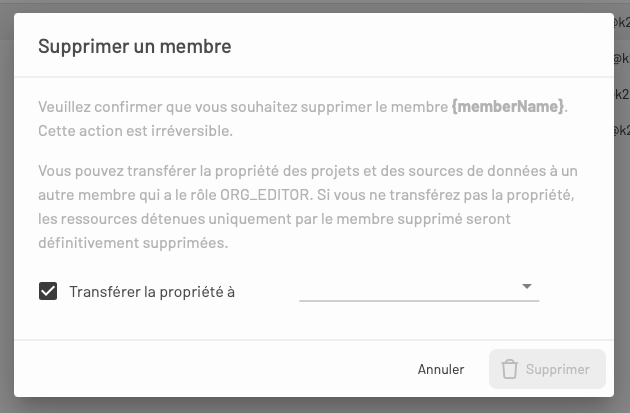
1. Cliquez sur **Supprimer**. Le message suivant s'affiche.
2. Cochez l’option **Transférer la propriété à**, puis sélectionnez un autre membre dans la liste déroulante pour lui assigner les ressources du membre supprimé.
3. Cliquez sur **Supprimer** pour confirmer.
* Les droits d’accès du membre (ACL) sont supprimés.
* Le membre sélectionné devient le nouveau propriétaire des ressources.
Vous pouvez aussi choisir de supprimer le membre **sans transfert de la propriété** :
* Le membre est supprimé.
* Toutes ses ressources (et leurs dépendances) sont également supprimées.
* Les permissions associées sont retirées.
La suppression d'un membre implique que celui-ci ne peut plus se connecter à JMap Cloud.
{% hint style="warning" %}
* La suppression d’un membre est **irréversible**.
* Elle entraîne la **désactivation définitive** de son accès à JMap Cloud.
* Le membre est physiquement supprimé du gestionnaire d’identités de l’organisation.
{% endhint %}
 , accessible en survolant le nom d’un membre, permet d’exécuter des actions telles que consulter les informations, modifier ses caractéristiques ou le supprimer.
Un second menu contextuel
, accessible en survolant le nom d’un membre, permet d’exécuter des actions telles que consulter les informations, modifier ses caractéristiques ou le supprimer.
Un second menu contextuel  .
7. Fermez la fenêtre. L’invitation apparaît dans l’onglet **Invitations**.
## Afficher et modifier les informations d'un membre
1. Survolez le nom du membre et cliquez sur le menu contextuel
.
7. Fermez la fenêtre. L’invitation apparaît dans l’onglet **Invitations**.
## Afficher et modifier les informations d'un membre
1. Survolez le nom du membre et cliquez sur le menu contextuel