> For the complete documentation index, see [llms.txt](https://docs.jmapcloud.io/llms.txt). Markdown versions of documentation pages are available by appending `.md` to page URLs; this page is available as [Markdown](https://docs.jmapcloud.io/fr/jmap-ng/guide-dutilisation-de-jmap-ng/fonctions/afficher-les-informations-des-entites.md).
# Afficher les informations des entités
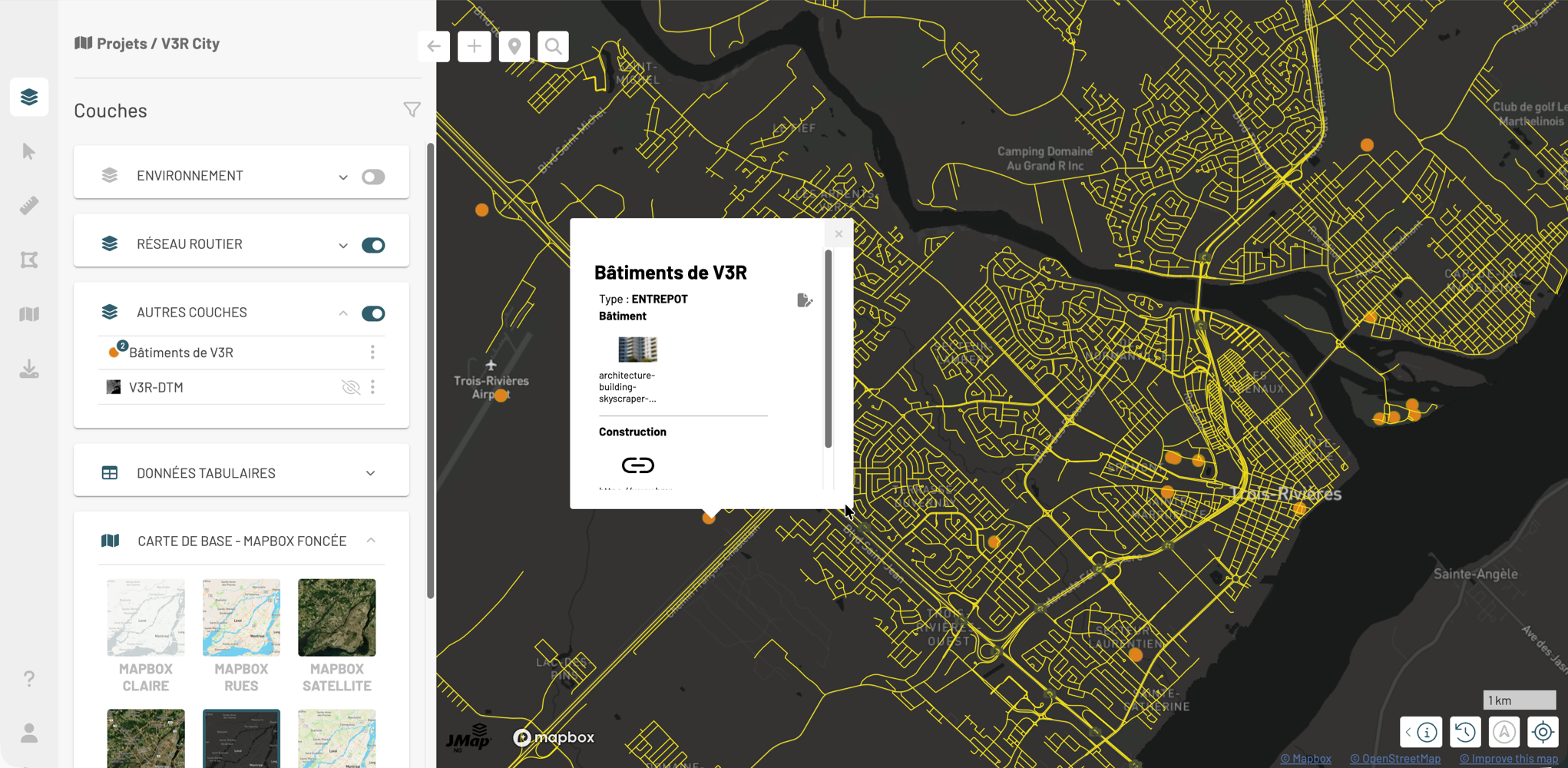
Certains entités cartographiques affichent une infobulle lorsque vous cliquez dessus.
L'infobulle peut contenir des informations sur les attributs de l'entité : texte, hyperliens pour ouvrir des documents ou des vidéos dans leurs applications natives, photos, photos 360 degrés, etc.
Il arrive que des entités provenant de plusieurs couches superposées affichent des infobulles. Dans ce cas, lorsque vous cliquez sur une entité, l’infobulle présente les informations correspondant à chaque entité superposée. Le contenu de la couche située au premier plan est affiché en premier, suivi du contenu des couches sous-jacentes. L’ordre des informations dans l’infobulle reflète l’ordre d’affichage des couches.
Si vous disposez de la permission de modifier la couche, l'icône vous permet d'accéder aux fonctions d'édition pour lesquelles vous avez les permissions. Dans le cas contraire, cette icône ne s'affiche pas. Consultez la section [Éditer des données](/fr/jmap-ng/guide-dutilisation-de-jmap-ng/fonctions/editer-des-donnees.md) pour plus de détails sur ce sujet.
Les infobulles ne sont pas persistantes et s'affichent pour une entité à la fois.
**Pour afficher une infobulle :**
1. Cliquez sur l'entité dont vous souhaitez afficher l'infobulle. Celle-ci s'affiche automatiquement.
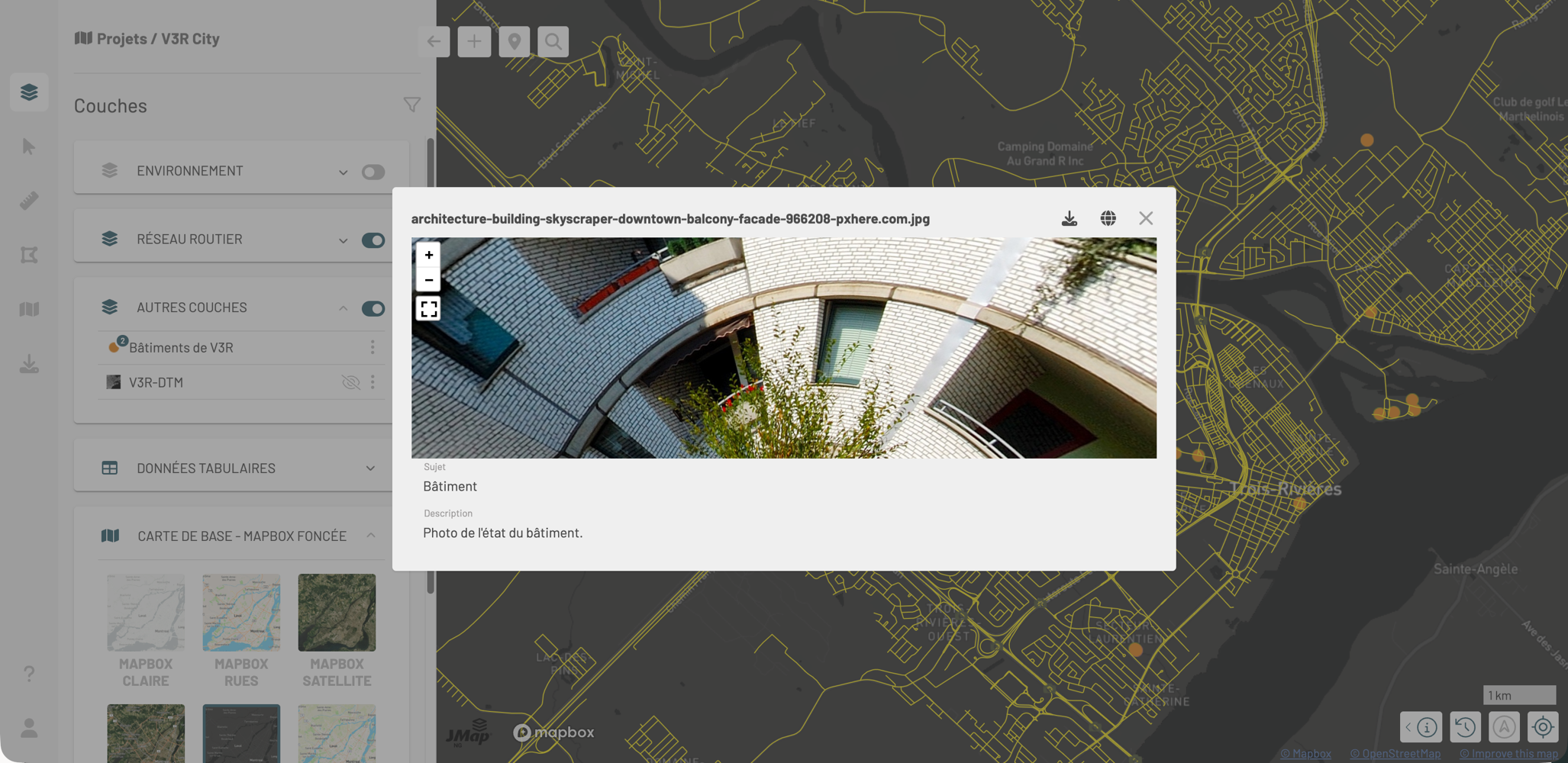
2. Cliquez sur une photo pour l'agrandir et afficher son sujet et sa description.
* Utilisez pour effectuer un zoom avant ou arrière.
* Appuyez sur pour télécharger la photo.
3. Cliquez sur pour afficher la photo en mode 360 degrés.
4. Cliquez sur pour afficher la photo en plein-écran.
5. Cliquez sur pour quitter le mode plein-écran.
6. Cliquez sur pour fermer la photo.
7. Cliquez sur pour fermer l'infobulle ou cliquez sur une autre entité pour ouvrir son infobulle.
 vous permet d'accéder aux fonctions d'édition pour lesquelles vous avez les permissions. Dans le cas contraire, cette icône ne s'affiche pas. Consultez la section [Éditer des données](/fr/jmap-ng/guide-dutilisation-de-jmap-ng/fonctions/editer-des-donnees.md) pour plus de détails sur ce sujet.
Les infobulles ne sont pas persistantes et s'affichent pour une entité à la fois.
**Pour afficher une infobulle :**
1. Cliquez sur l'entité dont vous souhaitez afficher l'infobulle. Celle-ci s'affiche automatiquement.
vous permet d'accéder aux fonctions d'édition pour lesquelles vous avez les permissions. Dans le cas contraire, cette icône ne s'affiche pas. Consultez la section [Éditer des données](/fr/jmap-ng/guide-dutilisation-de-jmap-ng/fonctions/editer-des-donnees.md) pour plus de détails sur ce sujet.
Les infobulles ne sont pas persistantes et s'affichent pour une entité à la fois.
**Pour afficher une infobulle :**
1. Cliquez sur l'entité dont vous souhaitez afficher l'infobulle. Celle-ci s'affiche automatiquement.

 pour effectuer un zoom avant ou arrière.
* Appuyez sur
pour effectuer un zoom avant ou arrière.
* Appuyez sur  pour télécharger la photo.
3. Cliquez sur
pour télécharger la photo.
3. Cliquez sur  pour afficher la photo en mode 360 degrés.
 pour afficher la photo en plein-écran.

 pour quitter le mode plein-écran.
6. Cliquez sur
pour quitter le mode plein-écran.
6. Cliquez sur  pour fermer la photo.
7. Cliquez sur
pour fermer la photo.
7. Cliquez sur